


Screen Recorder - G1REC
4,493.00 მიმოხილვები
აპის მახასიათებლები
- ვერსია
- 3.7.6
- განახლების თარიღი
- ლიცენზია
- Free
- ჩამოტვირთვები
- 10 000 000+
- შემქმნელი
- Eco Mobile Editor
- კატეგორიები
- ვიდეო დამკვრელები და რედაქტორები
- პლატფორმა
- Android
ეკრანის სურათები
 ანალიზის ავტორი: AppCompare
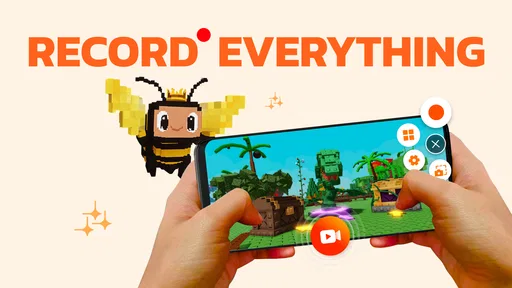
ეკრანის ჩაწერა მარტივად ჟღერს, სანამ ზუსტად საჭირო მომენტში ჩანაწერი არ დაიწყება ხარვეზით, ხმა არ გამოგრჩება ან შედეგი ვერ იპოვე. Screen Recorder - G1REC Android-ისთვის შექმნილი ვიდეოჩამწერი აპია, რომელსაც თამაშის, ფილმის ან სხვა ეკრანული მოქმედების გადასაღებად გამოიყენებ. ჩემი აზრით, მისი მთავარი ღირებულება სწორედ ამ ყოველდღიურ ამოცანაშია: სწრაფად მოამზადო ტელეფონი ჩასაწერად და მიიღო ვიდეო, რომლის გაზიარებაც ან მოგვიანებით ნახვაც შეგიძლია. თუმცა კარგი შედეგი მხოლოდ აპზე არ არის დამოკიდებული — წინასწარი შემოწმება ხშირად თავიდან აგარიდებს იმ პრობლემებს, რომლებსაც მომხმარებლები ჩამწერს აბრალებენ.
ჯერ განსაზღვრე, როგორი ჩანაწერი გჭირდება
სანამ ეკრანის ჩაწერას დაიწყებ, ერთი მარტივი კითხვა დასვი: ვიდეოს ვის და რატომ უჩვენებ? თამაშის მომენტის გაზიარებისას მაყურებელს შეიძლება მხოლოდ მოქმედება და თამაშის ხმა აინტერესებდეს; ოჯახის წევრისთვის ინსტრუქციის მომზადებისას კი შენი საუბარი და ეკრანზე ზუსტად შესამჩნევი ღილაკები უფრო მნიშვნელოვანია. ამ მიზნის წინასწარ გარკვევა გეხმარება, რომ ჩაწერისას ზედმეტი ელემენტები არ დაამატო და საბოლოო ვიდეოს თავიდან გადაღება არ დაგჭირდეს.
თუ ჩაწერა ერთჯერადი და სწრაფი ამოცანაა, მაგალითად შეტყობინებაში შეცდომის საჩვენებლად, მოკლე ვიდეო ხშირად სჯობს გრძელ ახსნას. თუ რამდენიმე ნაბიჯის დემონსტრირება გინდა, მოქმედებები ნელა შეასრულე და ეკრანზე საჭირო ტექსტს დრო დაუტოვე წასაკითხად. ეს პატარა ცვლილება ჩანაწერს ბევრად გასაგებს ხდის, განსაკუთრებით მაშინ, როცა მაყურებელი შენს ტემპს ვერ ხედავს და მხოლოდ ვიდეოს მიჰყვება.
თამაშის ჩაწერისას გაითვალისწინე, რომ საინტერესო მომენტის წინ შეიძლება რამდენიმე წამი დასჭირდეს იმის ჩვენებას, რა ვითარებაში ხარ. ზედმეტად მოკლე კლიპი მაყურებელს კონტექსტს დაუკარგავს, ხოლო მთელი თამაშის ჩაწერა ზედმეტ მასალას შექმნის. მე ასეთ შემთხვევაში ჯერ ჩვეულებრივად ვთამაშობ და ცალკე მოკლე მონაკვეთს ვარჩევ იმ მომენტისთვის, რომლის შენახვაც ნამდვილად ღირს. ეს ამცირებს უსარგებლო ვიდეოების რაოდენობას და გაზიარებასაც ამარტივებს.
სად შეიძლება გაჭედო ჩაწერის დაწყებამდე
პირველი სირთულე, როგორც წესი, ჩაწერის ღილაკი კი არა, მომზადებაა. თუ თამაშის მნიშვნელოვანი მომენტი ახლოვდება, ეკრანის ჩამწერის გახსნა და პარამეტრებზე ფიქრი უკვე გვიანია. მე გირჩევ, ჯერ მოკლე საცდელი ვიდეო გადაიღო: ასე ნახავ, იწერება თუ არა სასურველი ხმა და სწორად ჩანს თუ არა ეკრანზე ის, რის გაზიარებასაც აპირებ. რამდენიმე წამიც საკმარისია იმის გასაგებად, არის თუ არა პრობლემა აპის გაშვებაში, აუდიოში თუ თავად ტელეფონის მდგომარეობაში.
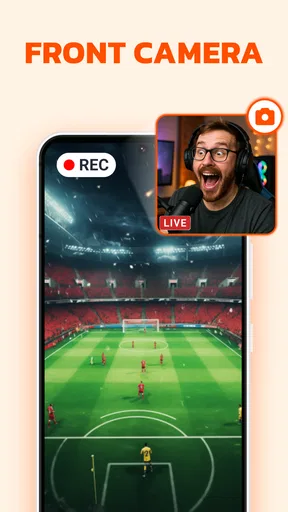
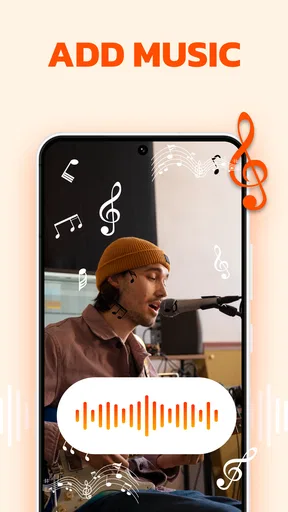
აპის აღწერა ეკრანის ჩაწერას აუდიოსა და Facecam-თან ერთად ახსენებს, ამიტომ ეს გამოსადეგია, როცა თამაშის კადრს საკუთარ კომენტარს ან კამერაში გამოჩენასაც ამატებ. მაგრამ წინასწარ დაფიქრდი, რა გჭირდება კონკრეტულად: მხოლოდ თამაშის სუფთა კადრი, გარემოს ხმა, შენი საუბარი თუ ამ ყველაფრის ერთდროული ჩაწერა. ასეთი გეგმა მნიშვნელოვანია, რადგან სასურველი ხმა შეიძლება ტელეფონის სისტემიდან მოდიოდეს, მიკროფონიდან ან ორივედან; მოკლე შემოწმება ბევრად სანდოა, ვიდრე დასრულებული ვიდეოს შემდეგ აღმოჩენა, რომ აუდიო სხვაგვარად გამოვიდა.
ჩაწერის დაწყებამდე დახურე არასაჭირო აპები და დარწმუნდი, რომ ტელეფონს საკმარისი თავისუფალი ადგილი აქვს. ეს ზოგადი პრაქტიკაა და არა ამ აპისთვის დამახასიათებელი განსაკუთრებული მოთხოვნა: ხანგრძლივი ვიდეო ნებისმიერი მოწყობილობის მეხსიერებას იკავებს, ხოლო ფონზე დატვირთულმა აპებმა შეიძლება ჩაწერის გამოცდილება გააუარესოს. თუ თამაშს იღებ, საცდელად სწორედ ის თამაში გაუშვი და არა მთავარი ეკრანი — დატვირთულ სცენაში უფრო ადვილად შეამჩნევ, რამდენად გამართულად მუშაობს შენი მოწყობილობა.
არჩევამდე წაკითხვა ღირს

Flightradar24: როგორ აქცევს ფრენების ყურება ცნობისმოყვარეებს საზოგადოებად

როცა რიტმი წყდება, რამდენად საიმედოა Tiles Hop

Spotify მუსიკას არჩევს ჩვენთან ერთად და ჩვენს ნაცვლად

Xiaomi-ის ამინდის აპზე გადასვლა: როდის ღირს და რას დაკარგავთ

ფერების შევსების მშვიდი რიტუალი: რატომ გვიზიდავს Coloring Games

eBay-ის აპი: იშვიათი ნივთების ძიება და გაყიდვა მოთმინებას მოითხოვს
პირველი გაშვების პრაქტიკული შემოწმება
სანამ მნიშვნელოვან ჩანაწერს დაიწყებ, შეამოწმე ეკრანი, ხმა და საბოლოო ვიდეო ცალ-ცალკე. ჯერ ჩაწერე რამდენიმე წამი ჩვეულებრივი ეკრანიდან, შემდეგ კი — იმ აპიდან, რომლის გადაღებაც ნამდვილად გინდა. ვიდეოს ნახვისას ყურადღება მიაქციე, ჩანს თუ არა ყველა საჭირო ელემენტი, ისმის თუ არა საუბარი და ხომ არ ფარავს Facecam ისეთ დეტალს, რომელსაც მაყურებელს უნდა აჩვენებდე. ეს მარტივი სამუშაო პროცესი განსაკუთრებით გამოსადეგია გაკვეთილის ან პრობლემის აღწერისას, როცა პატარა ღილაკიც კი მნიშვნელოვანია.
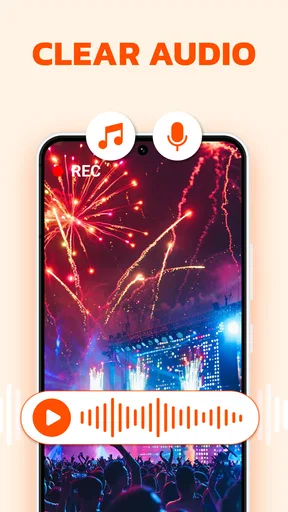
თუ აუდიო არ ისმის, მაშინვე ნუ ჩათვლი, რომ ჩანაწერი მთლიანად ჩავარდა. მოუსმინე ვიდეოს ტელეფონის ხმის აწევის შემდეგაც, გადაამოწმე, სწორად შეარჩიე თუ არა ჩასაწერი წყარო და შემდეგ თავიდან გადაიღე მოკლე ტესტი. სისტემის ხმა და მიკროფონის ხმა სხვადასხვა რამეა, ამიტომ ერთის გაგონება მეორის მუშაობას არ ადასტურებს. ამ განსხვავების შემოწმება დროის დაზოგვის ერთ-ერთი ყველაზე პრაქტიკული გზაა, განსაკუთრებით მაშინ, როცა თამაშის ხმა გინდა, მაგრამ პარალელურად კომენტარსაც აკეთებ.
Facecam-ის გამოყენებისას წინასწარ შეარჩიე კადრი და ადგილი, სადაც ის ეკრანის მნიშვნელოვან ნაწილს არ დაფარავს. თუ ვიდეოს სხვისთვის ინსტრუქციის საჩვენებლად ამზადებ, სახის კამერა ყოველთვის საჭირო არ არის; ზოგჯერ სუფთა ეკრანი უფრო გასაგებია. ხოლო პირადი კომენტარის მქონე თამაშის კლიპში Facecam შეიძლება ვიდეოს უფრო უშუალოს ხდიდეს. არჩევანი აუდიტორიასა და მიზანზეა დამოკიდებული და არა იმაზე, რომ ყველა ჩანაწერში ყველა შესაძლებლობა ჩართო.
როცა ჩანაწერი არ გამოდის ისე, როგორც ელოდი
ჩაწერის შემდეგ პრობლემის ძებნა ეტაპობრივად ჯობს. ჯერ გახსენი მიღებული ვიდეო და ნახე, საერთოდ შეიქმნა თუ არა ფაილი. თუ არის, მაგრამ ხმა აკლია, ყურადღება აუდიოწყაროსა და მოწყობილობის ხმას მიაქციე. თუ ფაილი არ ჩანს, გადაამოწმე, ნამდვილად დასრულდა თუ არა ჩაწერა და ხომ არ ელოდები მას სხვა საქაღალდეში ან აპში. ამ გზით მიზეზს უფრო სწრაფად გამოარჩევ, ვიდრე ყველაფრის ერთდროულად შეცვლით და განმეორებით ცდით.
თუ ვიდეო მხოლოდ გარკვეულ აპში ან თამაშში გამოდის ცუდად, იგივე ჩაწერა მთავარ ეკრანზე ან სხვა მარტივ ეკრანზე სცადე. თუ იქ ყველაფერი რიგზეა, სავარაუდოა, რომ პრობლემა კონკრეტულ კონტენტთან ან მოწყობილობის დატვირთვასთან არის დაკავშირებული და არა იმაში, რომ ჩამწერი საერთოდ არ მუშაობს. პირიქით, თუ მოკლე ტესტიც ვერ ინახება, დახურე და ხელახლა გახსენი აპი, შემდეგ კი კიდევ ერთხელ შეამოწმე შედეგი. ეს საბაზისო ნაბიჯებია და არ გულისხმობს, რომ ყველა მიზეზს აუცილებლად გამოასწორებს.
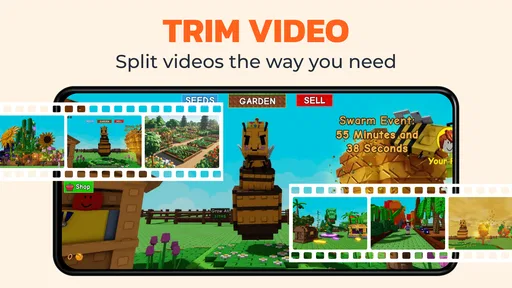
ვიდეოს გაზიარებამდე ერთხელ თავიდან ბოლომდე გადაავლე თვალი, განსაკუთრებით თუ ის დახმარების სათხოვნელად ან ინსტრუქციად გჭირდება. დასაწყისში შეიძლება შეტყობინება, პირადი ინფორმაცია ან ზედმეტი გადასვლა ჩანდეს; ბოლოს კი ზოგჯერ ჩაწერის შეჩერების შემდეგ დარჩენილი არასაჭირო მომენტია. თუ რედაქტირება გჭირდება, გაითვალისწინე, რომ ეს აპის მთავარი დანიშნულება ეკრანის ჩაწერაა და არა სრულფასოვანი ვიდეომონტაჟი. რთული ჭრის, ტექსტის ან სხვა დამუშავებისთვის ცალკე რედაქტორი უფრო შესაფერისი იქნება.
ჩაწერილი ვიდეოгի հետ: ორგანიზება და გაზიარება
ჩაწერის შემდეგი პატარა უხერხულობა ფაილის პოვნა და სწორი ვერსიის არჩევაა. თუ ერთსა და იმავე პრობლემაზე რამდენიმე საცდელ კლიპს იღებ, მათი სახელები ან შენახვის ადგილი შეიძლება ერთმანეთში აგერიოს. ამიტომ თითოეული ტესტის დასრულებისთანავე გახსენი და სწრაფად გადაამოწმე, რომელი ჩანაწერი გამოგადგება. ეს განსაკუთრებით სასარგებლოა მაშინ, როცა დახმარებას ითხოვ და მიმღებს მხოლოდ ერთი მოკლე ვიდეო უნდა გაუგზავნო, არა რამდენიმე მსგავსი ფაილი.
გაზიარებამდე ვიდეოს დასაწყისი და დასასრული შეამოწმე. ჩაწერის დაწყებისას შეიძლება ეკრანზე ჯერ კიდევ გახსნილი იყოს არასაჭირო გვერდი, ხოლო შეჩერებამდე მოქმედების შემდეგი ნაწილი შემთხვევით მოხვდეს კადრში. თუ აპში საჭირო მოჭრის საშუალება არ გაქვს ან შედეგზე ზუსტი კონტროლი გჭირდება, ცალკე რედაქტორში მხოლოდ შესაბამისი მონაკვეთის დატოვება უფრო მოსახერხებელი იქნება. მოკლე კლიპის შემთხვევაში ეს ზედმეტი სამუშაო არ არის; პირიქით, ადამიანს ზუსტად იმ ნაწილს აჩვენებ, რის გამოც ვიდეო გადაიღე.
პირადი ინფორმაციის მქონე ეკრანის გაზიარებისას სიფრთხილე განსაკუთრებით მნიშვნელოვანია. შეტყობინების ფანჯარა, ანგარიშის დეტალები ან სხვა პირადი ტექსტი შეიძლება ჩანაწერში გამოჩნდეს, მაშინაც კი, როცა ყურადღება სხვა მოქმედებაზე გაქვს გადატანილი. ამიტომ ვიდეოს გადახედვა მხოლოდ ხმისა და გამოსახულების ხარისხისთვის არ არის საჭირო: ეს გაძლევს საშუალებას, შემთხვევით მოხვედრილი მგრძნობიარე ინფორმაცია გაზიარებამდე შეამჩნიო. თუ ასეთი რამ ჩანს, სჯობს კლიპი თავიდან გადაიღო ან სხვა ხელსაწყოთი დაამუშაო.
როდის შეიძლება აპი არ იყოს მიზეზი
ეკრანის ვიდეოზე ყველა სურათი ერთნაირად არ იწერება. ზოგი აპი ან ვიდეოკონტენტი შეიძლება ეკრანის გადაღებას ზღუდავდეს, ამიტომ შავი ან არასრული კადრი ყოველთვის ჩამწერის გაუმართაობას არ ნიშნავს. ასეთ შემთხვევაში სხვა ჩვეულებრივი ეკრანის ჩაწერით შეამოწმე, მუშაობს თუ არა პროცესი ზოგადად. თუ პრობლემა მხოლოდ ერთ კონკრეტულ ვიდეოში ჩნდება, ավելի գონივრულია შეზღუდვა თავად კონტენტს ან აპს დაუკავშირო და არა განმეორებით შეცვალო ჩამწერის პარამეტრები.
ასევე გაითვალისწინე, რომ ხანგრძლივი თამაშის დროს ტელეფონი ერთდროულად თამაშსაც ამუშავებს და ვიდეოსაც წერს. თუ კადრი შეფერხებულია, შეადარე მოკლე ტესტი თამაშის მშვიდ მონაკვეთში და დატვირთულ სცენაში. გადატვირთული მოწყობილობა, სხვა აქტიური პროცესები ან თითქმის სავსე მეხსიერება შეიძლება გავლენას ახდენდეს შედეგზე. ეს გარემოებები ყველა ეკრანის ჩამწერს ეხება, ამიტომ G1REC-ის შეცვლამდე თავად ტელეფონის მდგომარეობის შემოწმებაც ღირს.
ხმის პრობლემაზეც იგივე მიდგომა გამოგადგება. თამაშში ჩართული მუსიკა, ყურსასმენების გამოყენება ან ტელეფონის აუდიომარშრუტი შეიძლება იმაზე მოქმედებდეს, რასაც საბოლოო ვიდეოში მოისმენ. ჩაიწერე მოკლე მონაკვეთი იმავე მოწყობილობითა და იმავე აუდიოკონფიგურაციით, რომლითაც რეალურ ვიდეოს გადაიღებ. ასე არ მოგიწევს ვარაუდი, რომ მხოლოდ აპის ხელახლა დაყენება ან სხვა ჩამწერზე გადასვლა ყველაფერს მოაგვარებს.
კიდევ ერთი განსხვავება ისაა, რომ ეკრანზე ნაჩვენები ვიდეოს ხმა ყოველთვის ისე არ იქცევა, როგორც მიკროფონით ჩაწერილი საუბარი. თუ გინდა ვიდეოს კომენტარი დაურთო, ტესტში მარტო შენი ხმა მოუსმინე და შემდეგ თამაშის ან სხვა სისტემური ხმაც ცალკე შეაფასე. შედეგად გაიგებ, რომელი წყაროა რეალურად საჭირო და არ მოგიწევს საბოლოო კლიპის შემდეგ აღმოჩენა, რომ საუბარი ზედმეტად ჩუმია ან სხვა ხმა ფარავს მას.
ვის გამოადგება და ვის ჯობს სხვა გზა აირჩიოს
ეს აპი კარგი კანდიდატია მათთვის, ვისაც Android-ის ეკრანის ჩაწერა ხშირად სჭირდება, მაგრამ პროფესიონალური მონტაჟის პროცესის გამართვა არ უნდა. მაგალითად, შეგიძლია თამაშში მოულოდნელი გამარჯვება შეინახო, აპში აღმოჩენილი შეცდომა ვიზუალურად აჩვენო ან ოჯახის წევრს ტელეფონის პარამეტრების შეცვლა ნაბიჯ-ნაბიჯ აუხსნა. ასეთ სცენარებში ვიდეო ხშირად უფრო ნათლად გადმოსცემს სათქმელს, ვიდრე ბევრი ეკრანის სურათი და გრძელი ტექსტური ინსტრუქცია.
ყოველდღიური სცენარი შეიძლება ასეთი იყოს: ახლობელი ტელეფონში საჭირო პარამეტრს ვერ პოულობს და ზეპირი ახსნა აღარ ეხმარება. შენ ჯერ საცდელ ჩანაწერს აკეთებ, შემდეგ ეკრანზე ნელა აჩვენებ სად უნდა შევიდეს და რა უნდა აირჩიოს, ბოლოს კი ვიდეოს თავიდან ბოლომდე ამოწმებ. თუ საუბარი აუცილებელია, ხმაც დატოვე; თუ მოქმედებები თავისთავად გასაგებია, სუფთა ეკრანიც საკმარისია. ასეთი მოკლე, მიზანმიმართული ვიდეო უფრო გამოსადეგია, ვიდრე მთელი პროცესის უწყვეტად ჩაწერა.
ჩემი ერთ-ერთი ყველაზე პრაქტიკული რჩევაა, დახმარების თხოვნისას მთელი ტელეფონის ხანგრძლივი ჩაწერის ნაცვლად მხოლოდ პრობლემამდე მიმავალი ნაბიჯები გადაიღო. ჯერ მოკლედ აჩვენე, სად იწყება მოქმედება, შემდეგ კი გააჩერე ჩანაწერი პრობლემის გამოჩენისთანავე. მიმღებს საჭირო დეტალები ექნება, შენ კი ზედმეტად გრძელი ვიდეოს გაზიარება არ მოგიწევს. თამაშის ვიდეოს შემთხვევაში საუკეთესო მომენტის შენახვასაც იგივე წინასწარი საცდელი ჩანაწერი ეხმარება, რათა მნიშვნელოვანი მომენტი ხმის გარეშე არ დაგრჩეს.
თუ ხშირად ამზადებ გაკვეთილებს ან მხარდაჭერისთვის ეკრანის მაგალითებს, ერთნაირი სამუშაო წესის დაცვა დროს დაგიზოგავს: ერთი მოკლე სატესტო კლიპი, მთავარი მოქმედება, შემდეგ კი შედეგის გადახედვა. ამ გზით თითოეული ჩანაწერის წინ ნულიდან აღარ მოგიწევს ფიქრი იმაზე, ხილულია თუ არა ეკრანი და ისმის თუ არა საჭირო ხმა. მაგრამ თუ ვიდეოებს რეგულარულად ამუშავებ, აერთებ, აწერ ტექსტს ან ვიზუალურ ეფექტებს უმატებ, მხოლოდ ჩამწერი ამ პროცესის სრულ შემცვლელად არ გამოდგება.
თუ შენი ტელეფონის სისტემაში უკვე ჩაშენებულია ეკრანის ჩამწერი და ის აუდიოსა და კამერის საჭიროებებს აკმაყოფილებს, დამატებითი აპის დაყენება აუცილებელი შეიძლება არ იყოს. ჩაშენებული ვარიანტი ხშირად უფრო მოსახერხებელია, როცა მხოლოდ სწრაფი ჩანაწერი გჭირდება. G1REC უფრო აზრიანია, თუ ცალკე ჩამწერი გირჩევნია ან მისი ეკრანისა და Facecam-ის ჩაწერის შესაძლებლობები შენს სამუშაო პროცესს ერგება. ხოლო თუ გჭირდება მრავალფენიანი მონტაჟი, სუბტიტრები ან რთული ეფექტები, სრულფასოვანი ვიდეორედაქტორი უკეთესი არჩევანია.
როგორ შევადარებდი მას სხვა გზებს
ეკრანის ჩამწერის არჩევისას ყველაზე ჩვეულებრივი ალტერნატივა ტელეფონში ჩაშენებული ფუნქციაა. თუ ის უკვე იწერს იმ ხმას, რომელიც გჭირდება, და კამერის დამატებაც არ გინდა, ჩაშენებული გზა ნაკლებ ნაბიჯს მოითხოვს. ცალკე აპის ღირებულება კი იმით იზომება, რამდენად კარგად ერგება შენს კონკრეტულ გამოყენებას და რამდენად სწრაფად შეგიძლია მასთან ჩაწერის პროცესი սկսել. Тиймээс суулгების შემდეგვე შეადარე ერთი და იგივე მოკლე სცენა ორივე გზით: ასე პირადად ნახავ, რომელი შედეგი და სამუშაო წესი გირჩევნია.
სხვა არჩევანია ვიდეორედაქტორი, თუმცა ის ჩაწერის ხელსაწყოსგან განსხვავებულ საქმეს ასრულებს. ჩამწერი გეხმარება ეკრანზე მიმდინარე მოქმედების შენახვაში, რედაქტორი კი უკვე მიღებული მასალის მოჭრასა და დამუშავებაში. თუ შენი მიზანია სწრაფად გაუგზავნო მეგობარს ან ოჯახის წევრს პრობლემის ამსახველი კლიპი, ზედმეტად რთული რედაქტირების პროცესი შეიძლება მხოლოდ დროს წაგართმევდეს. საპირისპიროდ, თუ საბოლოო ვიდეოსთვის გჭირდება რამდენიმე მონაკვეთის გაერთიანება ან ტექსტური ახსნა, რედაქტორზე გადასვლა ლოგიკურია.
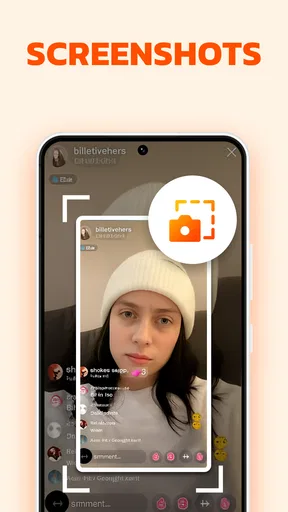
სქრინშოტები კიდევ უფრო მარტივი ალტერნატივაა, როცა მხოლოდ ერთი სტატიკური ეკრანის ჩვენება გინდა. ისინი არ იკავებს ვიდეოს ხანგრძლივ ადგილს და მარტივად იკითხება, მაგრამ ვერ აჩვენებს, როგორ მიხვიდე კონკრეტულ მენიუმდე ან როგორ ჩნდება ხარვეზი. ამიტომ გადაწყვეტილება მიზანს დაუკავშირე: ერთი ეკრანის საჩვენებლად სურათი, ნაბიჯების ასახსნელად მოკლე ვიდეო, ხოლო უფრო დასრულებული მასალისთვის ჩაწერისა და რედაქტირების კომბინაცია გამოგადგება.
გამოყენების პირობები და საბოლოო შთაბეჭდილება
აპს Eco Mobile Editor ავითარებს და ის ვიდეოს ჩაწერისა და რედაქტირების კატეგორიაშია განთავსებული, თუმცა პრაქტიკაში მისი ყველაზე გასაგები დანიშნულება ეკრანის ვიდეოს შექმნაა. აპის შეფასება საშუალოდ 4,4-ია, დაახლოებით 119 ათასი შეფასებით, ხოლო ჩამოტვირთვები 10 მილიონს აჭარბებს. ეს მას ფართოდ გამოყენებულ არჩევანად აქცევს, მაგრამ პოპულარობა არ ცვლის ჩემს მთავარ რჩევას: ჯერ შენს ტელეფონზე მოკლე ტესტი ჩაატარე და მხოლოდ ამის შემდეგ გადაიღე მნიშვნელოვანი მასალა.
აპი უფასოა, თუმცა შიგნით შესყიდვები თითოეულ ნივთზე 1 ლარიდან 149 ლარამდეა. ამიტომ სანამ დამატებით შესაძლებლობაზე თანხას დახარჯავ, ჯერ შეაფასე, გყოფნის თუ არა ის, რასაც ჩვეულებრივი ჩაწერისთვის იღებ. ასაკობრივი შეფასება 3+-ია, ხოლო აპის მიმდინარე ვერსია 3.7.6-ია; Android-ის მინიმალური მოთხოვნა 8.0-ია. ეს ინფორმაცია გამოსადეგია, თუ ძველ მოწყობილობაზე დაყენებას აპირებ, თუმცა რეალური მუშაობა კონკრეტულ ტელეფონზე ცალკე უნდა შეამოწმო.
ფასის მხრივ უფასო ჩამოტვირთვა მოსახერხებელია, მაგრამ შიდა შესყიდვების არსებობა იმას ნიშნავს, რომ დამატებით შეთავაზებებს ყურადღებით უნდა შეხედო და წინასწარ გადაწყვიტო, რეალურად გჭირდება თუ არა ისინი. თუ შენი მიზანი მხოლოდ მოკლე ვიდეოს გადაღება და გაზიარებაა, ჯერ ამ ძირითად პროცესს გამოცადე. დამატებით ხარჯზე ფიქრი მაშინ უფრო აზრიანი გახდება, როცა ზუსტად იცი, რა ფუნქცია გაკლია და რამდენად ხშირად გამოიყენებ მას.
ჩემი საბოლოო შეფასებით, Screen Recorder - G1REC პრაქტიკული ვარიანტია მათთვის, ვისაც თამაშის, ეკრანზე მიმდინარე მოქმედების ან საკუთარი ახსნა-განმარტების ვიდეოდ შენახვა უნდა. მისი ძლიერი მხარე საჭიროების სიმარტივეა: ჩაწერე, გადაამოწმე და გააზიარე. მთავარი სიფრთხილე კი ისაა, რომ აუდიო, კონკრეტული აპის შეზღუდვები და ტელეფონის დატვირთვა შედეგს ცვლის. თუ გინდა ეკრანის ჩამწერი ყოველდღიური ამოცანებისთვის და მზად ხარ მნიშვნელოვანი ვიდეოს წინ მოკლე შემოწმება გააკეთო, ცდა ღირს. თუ უკვე გაქვს შენთვის საკმარისი ჩაშენებული ჩამწერი ან გჭირდება ღრმა მონტაჟი, სხვა გადაწყვეტა უფრო მოსახერხებელი იქნება.
პლუსები
- ჩაწერის დაწყება და შეჩერება მარტივად შეგიძლიათ მცურავი მართვის ღილაკით.
- ეკრანის ჩანაწერს მიკროფონის ხმაც შეიძლება დაემატოს.
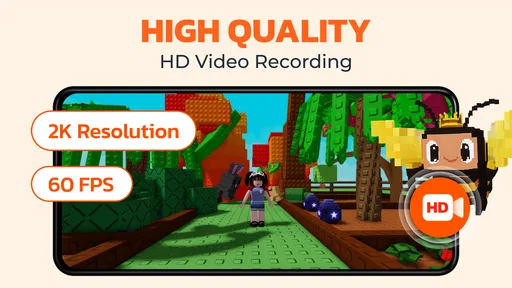
- შესაძლებელია ვიდეოს ხარისხისა და კადრების სიხშირის მორგება.
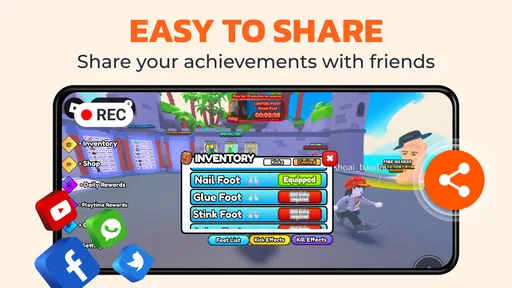
- ჩაწერილი ვიდეოების პოვნა და გაზიარება აპიდანვე შეგიძლიათ.
- გამოსადეგია თამაშის პროცესისა და აპის გამოყენების საჩვენებლად.
მინუსები
- შეტყობინებები და მცურავი ღილაკი შეიძლება ჩანაწერშიც გამოჩნდეს.
- მიკროფონის გამოყენებისას გარემოს ხმაური ვიდეოშიც ისმის.
- მაღალი ხარისხით ჩაწერა მეტ მეხსიერებას იკავებს.
- ჩაწერამ შესაძლოა დატვირთოს მოწყობილობა და გაზარდოს ბატარეის ხარჯი.
- ზოგი აპი უსაფრთხოების შეზღუდვების გამო ეკრანის ჩაწერას კრძალავს.
ხშირად დასმული კითხვები: Screen Recorder - G1REC
რა არის Screen Recorder - G1REC და რისთვის გამოიყენება?
Screen Recorder - G1REC არის ეკრანის ჩასაწერი აპი, რომლის საშუალებითაც შეგიძლიათ ტელეფონის ეკრანზე მიმდინარე მოქმედებები ვიდეოდ შეინახოთ. ის შეიძლება გამოგადგეთ თამაშის პროცესის, აპის გამოყენების ინსტრუქციის, ონლაინ გაკვეთილის ან სხვა ეკრანული აქტივობის ჩასაწერად. ჩამოტვირთვამდე გაითვალისწინეთ, რომ ხელმისაწვდომი ფუნქციები და ჩაწერის ხარისხი შესაძლოა განსხვავდებოდეს Android-ის ვერსიისა და მოწყობილობის შესაძლებლობების მიხედვით.
როგორ ჩავწერო ეკრანი G1REC-ით და სჭირდება თუ არა აპს სპეციალური ნებართვები?
ჩვეულებრივ, ეკრანის ჩაწერის დასაწყებად საჭიროა აპის გახსნა, ჩაწერის ღილაკზე შეხება და სისტემის მიერ მოთხოვნილი ეკრანის გადაღების ნებართვის დადასტურება. შესაძლოა აპმა ასევე მოითხოვოს მიკროფონზე ან მოწყობილობის მეხსიერებაზე წვდომა, თუ აუდიოს ჩაწერა ან ვიდეოს შენახვა გსურთ. ნებართვები მხოლოდ საჭიროების შემთხვევაში მიანიჭეთ და ჩამოტვირთვამდე გადაამოწმეთ აპის მოთხოვნები თქვენს მოწყობილობაზე.
შეუძლია თუ არა Screen Recorder - G1REC-ს ხმის ჩაწერა?
ეკრანის ჩანაწერს შეიძლება ახლდეს მიკროფონის ხმა ან მოწყობილობის შიდა აუდიო, თუმცა ეს შესაძლებლობა დამოკიდებულია აპის ვერსიაზე, Android-ის ვერსიასა და კონკრეტული მოწყობილობის შეზღუდვებზე. ზოგიერთ სისტემაში შიდა აუდიოს ჩაწერა ყველა აპში არ არის დაშვებული. ჩაწერის დაწყებამდე შეამოწმეთ G1REC-ის აუდიოს პარამეტრები და გააკეთეთ მოკლე საცდელი ვიდეო, რათა დარწმუნდეთ, რომ სასურველი ხმა ფიქსირდება.
სად ინახება ჩაწერილი ვიდეოები და შემიძლია თუ არა მათი გაზიარება?
ჩაწერილი ვიდეოები, როგორც წესი, ინახება მოწყობილობის მეხსიერებაში ან აპისთვის გამოყოფილ საქაღალდეში; ზუსტი მდებარეობა შეიძლება ვერსიისა და სისტემის მიხედვით განსხვავდებოდეს. ფაილის პოვნა სცადეთ აპის ჩანაწერების განყოფილებაში ან ტელეფონის გალერეასა და ფაილების მენეჯერში. შენახული ვიდეოს გაზიარება ხშირად შესაძლებელია სხვა აპებით, მაგრამ მანამდე შეამოწმეთ ფაილის ზომა და დარწმუნდით, რომ ჩანაწერში პირადი ინფორმაცია არ ჩანს.
უსაფრთხოა თუ არა Screen Recorder - G1REC-ის გამოყენება და რას უნდა მივაქციო ყურადღება ჩამოტვირთვამდე?
ეკრანის ჩამწერს შესაძლოა ეკრანზე ნაჩვენები მგრძნობიარე ინფორმაცია, შეტყობინებები ან პირადი მიმოწერა დაუფიქსირდეს, ამიტომ ჩაწერისას ყურადღება მიაქციეთ კონფიდენციალურობას და ვიდეოს გაზიარებამდე გადაამოწმეთ მისი შინაარსი. ჩამოტვირთეთ აპი სანდო ოფიციალური წყაროდან, შეამოწმეთ მოთხოვნილი ნებართვები და კონფიდენციალურობის ინფორმაცია. ასევე გაითვალისწინეთ, რომ ზოგი აპი ან დაცული ვიდეოსერვისი ეკრანის ჩაწერას ზღუდავს.


